
Zoom Meetings İndir – Ücretsiz Video Konferans, Güvenli Sanal Toplantılar
Genel Bakış
Zoom Meetings, güvenilir ve yüksek kaliteli bir video konferans çözümüne ihtiyaç duyan bireyler ve işletmeler için tercih edilen platform haline geldi. Sanal toplantılar için basit bir ücretsiz araç olarak başlasa da, Zoom artık bulut kaydı, büyük galeri görünümü ve yönetici‑seviyesi kontroller gibi gelişmiş işlevleri açan opsiyonel ücretli planlarla güçlü bir freemium modeli sunuyor. Arayüz kasıtlı olarak temiz tasarlandı; kullanıcılar sadece birkaç tıklama ile toplantı planlayabilir, katılabilir veya ev sahipliği yapabilir. İster dünyanın bir başka ucundaki bir müşterinizle bağlanıyor olun, yüzlerce katılımcılı bir webinar düzenliyor olun ya da hafta sonu arkadaşlarınızla buluşuyor olun, Zoom HD video, kristal‑net ses ve ekran paylaşımı, sanal arka planlar ve canlı transkripsiyon gibi bir dizi iş birliği aracını sunar. Çapraz‑platform senkronizasyonu sayesinde bir toplantıya Windows dizüstü bilgisayarda başlayıp iPhone’da devam edebilir ve macOS masaüstünde bitirebilirsiniz. Ücretsiz katman grup aramalarını 40 dakikayla sınırlandırırken, bire bir görüşmeler sınırsızdır; bu da Zoom’u hem gündelik kullanıcılar hem de kurumsal ekipler için esnek bir çözüm yapar. Microsoft Teams, Skype ve Jio Meet gibi rakiplerin bulunduğu kalabalık bir pazarda, Zoom’un sadeliğe, performansa ve erişilebilirliğe odaklanması, onu dünya çapında en popüler sanal iletişim uygulamalarından biri haline getirdi.
Zoom Meetings'in Öne Çıkan Özellikleri
Zoom’un özellik seti, planlamadan toplantı sonrası takibe kadar sanal etkileşimin her aşamasını kapsayacak şekilde tasarlanmıştır. Platformun gücü, güçlü iş birliği araçlarını sezgisel bir kullanıcı deneyimiyle birleştirme yeteneğinde yatar. Aşağıda Zoom’u rakip video‑call hizmetlerinden ayıran en sık kullanılan yeteneklerin özenle derlenmiş bir listesi yer alıyor.
- HD Video ve Ses: Donanıma bağlı olarak 1080p video ve gürültü azaltmalı yüksek kaliteli ses destekler.
- Ekran Paylaşımı ve Açıklama: Tüm ekranı veya belirli uygulamaları paylaşın ve gerçek zamanlı açıklama araçlarıyla ortak düzenleme yapın.
- Sanal Arka Planlar ve Dokunuş Filtreleri: Yeşil ekran olmadan arka planınızı değiştirin veya aydınlatmayı iyileştirin.
- Oda Bölme (Breakout Rooms): Büyük toplantıları otomatik veya manuel atama ile daha küçük, odaklanmış tartışma gruplarına bölün.
- Webinar Barındırma: Webinar formatında 10.000 katılımcıya kadar ev sahipliği yapın; Q&A, anket ve kayıt gibi özellikler dahil.
- Canlı Transkripsiyon ve Kapalı Alt Yazı: Gerçek zamanlı altyazılar için otomatik konuşma‑metin dönüşümü, erişilebilirliği artırır.
- Kayıt Seçenekleri: Yerel kayıt (ücretsiz) ve bulut kaydı (ücretli) ile aranabilir transkriptler.
- Entegre Takvim Senkronizasyonu: Google Calendar, Outlook veya iCal ile toplantıları sorunsuz planlayın.
- Güvenlik Kontrolleri: Uç‑uç şifreleme, bekleme odaları, ev sahibi kontrolleri ve toplantı şifreleri oturumları korur.
- Çapraz‑Platform Desteği: Windows, macOS, Linux, iOS, Android için yerel uygulamalar ve tam işlevli bir web istemcisi.
Zoom Meetings'i Nasıl Kurup Kullanabilirsiniz
Zoom’a başlamak, masaüstü istemcisi ya da tarayıcı‑tabanlı deneyim tercih ederseniz de oldukça basittir. Beş dakikadan kısa bir sürede indirme, kurulum ve ilk toplantınızı başlatmak için bu adımları izleyin.
Masaüstü Kurulumu (Windows/macOS/Linux)
- Resmi Zoom indirme sayfasını ziyaret edin: zoom.us/download.
- “Zoom Client for Meetings” bölümünün altındaki “Download” (İndir) düğmesine tıklayın. Kurulum programı işletim sisteminizi otomatik olarak algılar.
- Kurulum programını çalıştırın ve ekrandaki talimatları izleyin. macOS'ta uygulamayı System Preferences > Security & Privacy bölümünde izin vermeniz gerekebilir.
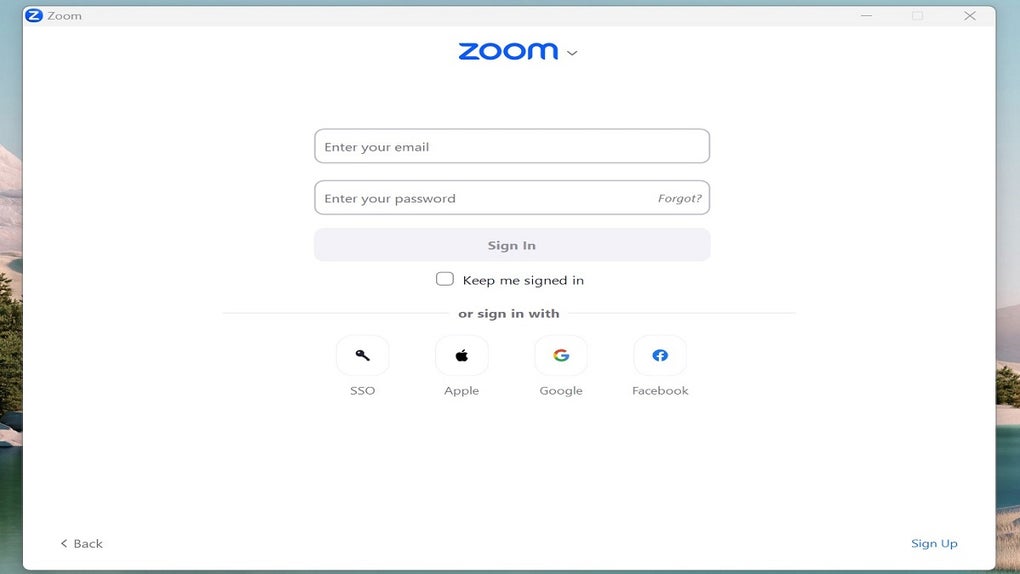
- Kurulumdan sonra Zoom'u başlatın. E-posta, Google veya SSO ile kaydolabilir ya da hesabınız olmadan bir toplantı kimliği girmek için “Join a Meeting” (Toplantıya Katıl) düğmesine tıklayabilirsiniz.
Mobil Kurulum (iOS/Android)
- App Store (iOS) veya Google Play Store (Android) uygulamasını açın.
- “Zoom Cloud Meetings” aratın ve “Install” (Yükle) düğmesine dokunun.
- Kurulum tamamlandıktan sonra uygulamayı açın, oturum açın veya toplantı bağlantısı/kimliği ile doğrudan bir toplantıya katılın.
İlk Kullanım
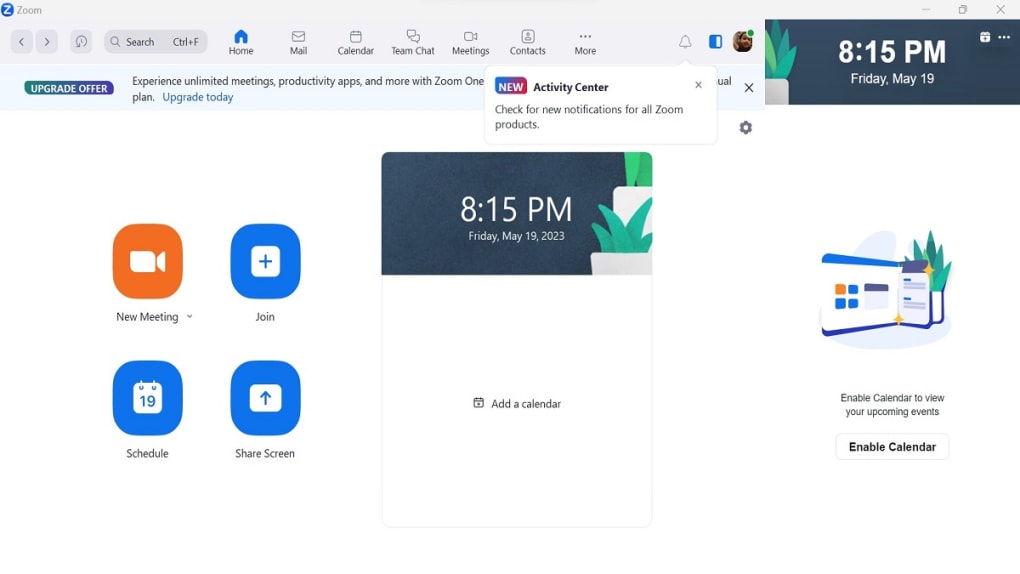
Oturum açtıktan sonra ana ekran beş ana eylemi gösterir: New Meeting, Join, Schedule, Share Screen ve Chat. Bir toplantı planlamak için “Schedule” (Planla) düğmesine tıklayın, tarih, saat ve güvenlik seçeneklerini (şifre, bekleme odası) ayarlayın ve kaydedin. Toplantı bağlantısı otomatik olarak takviminize eklenir.
Toplantıyı başlattığınızda, alt kısımda sessize al/aldır, video aç/kapat, ekran paylaş, kayıt ve katılımcı yönetimi gibi kontrolleri içeren bir araç çubuğu görürsünüz. Tekrarlayan toplantılar için planlama sırasında “Recurring meeting” (Tekrarlayan toplantı) seçeneğini etkinleştirerek aynı kimliği ve ayarları yeniden kullanabilirsiniz. Sezgisel düzen, ilk kez kullanıcıların bile profesyonel görünümlü aramaları minimum hazırlıkla yönetmesini sağlar.
Uyumluluk, Artıları ve Eksileri
Zoom Meetings, Windows 10/11, macOS 10.13 veya üzeri, büyük Linux dağıtımları, iOS 11+, Android 5.0+ üzerinde yerel olarak çalışır ve Chrome, Edge, Firefox ve Safari’de çalışan tam özellikli bir web istemcisi sunar. Bu geniş OS kapsamı, masaüstü istasyon, hareket halindeki dizüstü ya da mobil cihaz üzerinden bağlanmanızı sağlar.
Artılar
- Ücretsiz katman 100 katılımcıya kadar destekler ve bire bir aramaları sınırsızdır.
- Uyarlanabilir bant genişliği yönetimiyle yüksek çözünürlüklü video ve ses.
- Öğrenme eğrisini azaltan basit, temiz arayüz.
- Bekleme odaları, şifreler ve şifreleme gibi sağlam güvenlik özellikleri.
- Ekran paylaşımı, beyaz tahta, oda bölme gibi zengin iş birliği araçları.
- Çapraz‑platform senkronizasyonu, cihazlar arasında sorunsuz geçiş sağlar.
Eksiler
- Ücretsiz plan grup toplantılarını 40 dakikayla sınırlar; bu daha uzun oturumları kesintiye uğratabilir.
- Gelişmiş özellikler (bulut kaydı, büyük webinarlar) ücretli abonelik gerektirir.
- Düşük performanslı donanım veya kararsız internet bağlantılarında zaman zaman performans düşüşleri yaşanabilir.
- Bazı organizasyonlar uzun süreli video kullanımından “Zoom yorgunluğu” şikayetinde bulunuyor.
Sıkça Sorulan Sorular ve Son Değerlendirme
Zoom Meetings büyük gruplar için gerçekten ücretsiz mi?
Zoom’un ücretsiz katmanı grup aramasını 100 katılımcıya kadar izin verir, ancak her oturum 40 dakikayla sınırlıdır. Süre dolduğunda yeni bir toplantı hemen başlatılabilir; bu kısa atölyeler veya tekrarlayan sınıflar için uygundur.
Bir Zoom toplantısına hesap oluşturmadan katılabilir miyim?
Evet. Toplantı bağlantısı veya kimliği ve şifresi varsa, Zoom istemcisi ya da web tarayıcısı üzerinden kaydolmadan doğrudan katılabilirsiniz. Ancak ücretsiz bir hesap oluşturmak, planlama ve kişisel toplantı kimliği gibi özellikleri açar.
Zoom hangi güvenlik önlemlerini sunar?
Zoom, uç‑uç şifreleme (ücretli planlarda mevcut), toplantı şifreleri, bekleme odaları, yalnızca ev sahibine izin verilen ekran paylaşımı ve tüm katılımcılar katıldıktan sonra toplantıyı kilitleme gibi kontroller sunar. Bu önlemler istenmeyen girişimleri engellemeye yardımcı olur.
Zoom, video görüşmeleri için Microsoft Teams ile nasıl karşılaştırılır?
Zoom, hafif bir kullanıcı arayüzüyle öncelikle video konferansına odaklanırken, Teams Microsoft 365 ile daha derin entegrasyon sağlayarak sohbet, dosya iş birliği ve proje yönetimini birleştirir. Saf video toplantıları için birçok kullanıcı Zoom’un arayüzünün daha hızlı ve güvenilir olduğunu düşünür.
Ücretsiz planda bulut kaydı mevcut mu?
Hayır. Ücretsiz kullanıcılar toplantıları cihazlarına yerel olarak kaydedebilir. Bulut kaydı, aranabilir transkriptler ve gelişmiş depolama seçenekleri ücretli aboneliklere ayrılmıştır.
Son Değerlendirme
Zoom Meetings, neredeyse sahip olduğunuz her cihazda çalışan güvenli, çok yönlü ve kullanıcı‑dostu bir video‑konferans çözümü olarak öne çıkıyor. Ücretsiz sürüm bireyler, serbest çalışanlar ve küçük ekipler için yeterince cömertken, katmanlı ücretli planlar gelişmiş yönetim kontrolleri, daha yüksek katılımcı limitleri ve bulut‑tabanlı kayıt ihtiyacı duyan işletmeler için sorunsuz bir şekilde ölçeklenir. Temiz arayüzü, güvenilir performansı ve kapsamlı özellik seti, kalabalık bir pazarda onu birinci tercih yapar. 100 kişilik bir webinar düzenlemek, sınıf için oda bölme oturumları yürütmek ya da sadece mobil telefonla bir arkadaşınızla sohbet etmek istiyorsanız, Zoom tutarlı, profesyonel ve samimi bir deneyim sunar. Aşağıdaki düğmeye tıklayarak Zoom Meetings'i indirin ve birkaç saniye içinde ilk toplantınızı başlatın—kredi kartı gerekmez.







